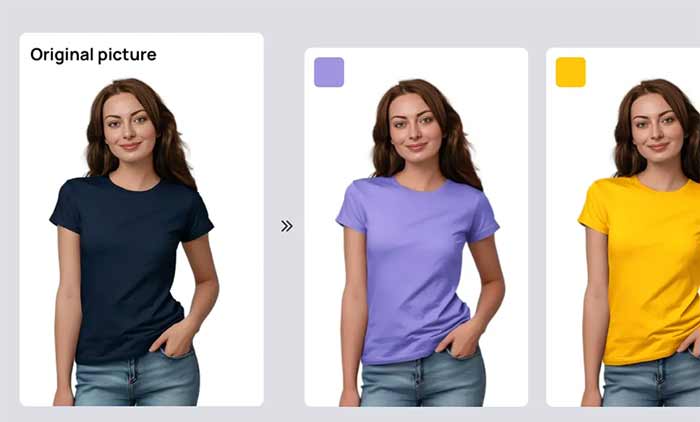

برای اینکه ببینید یک پیراهن مشکی با رنگ کرم، سبز یا آبی چه ظاهری پیدا میکند، دیگر لازم نیست فتوشاپ بلد باشید. چند ابزار هوش مصنوعی میتوانند بخش لباس را در عکس تشخیص دهند و رنگ آن را با چند کلیک یا حتی یک دستور متنی تغییر دهند.
البته همه ابزارها عملکرد یکسانی ندارند. بعضی برای تغییر دقیق رنگ لباس ساخته شدهاند، بعضی لباس را با کمک هوش مصنوعی بازسازی میکنند و برخی نیز در نسخه رایگان محدودیت تعداد استفاده یا قابلیت دارند.


در ادامه چهار ابزار کاربردی را بررسی میکنیم و دقیقاً توضیح میدهیم کدامیک برای تغییر سریع رنگ، عکس فروشگاهی، استفاده با موبایل یا ویرایش خلاقانه مناسبتر است.
بهترین ابزارهای تغییر رنگ لباس در یک نگاه
| ابزار | بهترین کاربرد | روش تغییر رنگ | مناسب مبتدی | وضعیت استفاده رایگان |
|---|---|---|---|---|
| Pixelcut | تغییر مستقیم رنگ لباس | تشخیص شیء و Recolor | بسیار آسان | استفاده رایگان با احتمال محدودیت |
| Canva | تغییر خلاقانه قسمت مشخص لباس | انتخاب ناحیه + دستور متنی | آسان | برخی قابلیتها و سهمیهها محدود |
| FluxAI.art | تغییر رنگ مستقیم و سریع لباس | AI Clothes Color Changer | بسیار آسان | ابزار تغییر رنگ رایگان ارائه شده است |
| YouCam Perfect | موبایل و ویرایش کامل عکس | ابزارهای AI و تغییر لباس | آسان | نسخه رایگان با امکانات محدود |
نکته مهم این است که وضعیت پلنها و اعتبار رایگان سرویسهای هوش مصنوعی ممکن است تغییر کند. بنابراین قبل از انجام تعداد زیادی ویرایش، محدودیت همان روز ابزار را بررسی کنید.
1. Pixelcut.ai (پیکسل کات)؛ بهترین گزینه برای تغییر مستقیم رنگ لباس
اگر هدفتان فقط این است که مثلاً رنگ یک تیشرت سفید را آبی کنید و نمیخواهید فرم، بافت و چینهای لباس تغییر زیادی کند، Pixelcut یکی از سادهترین گزینههاست.
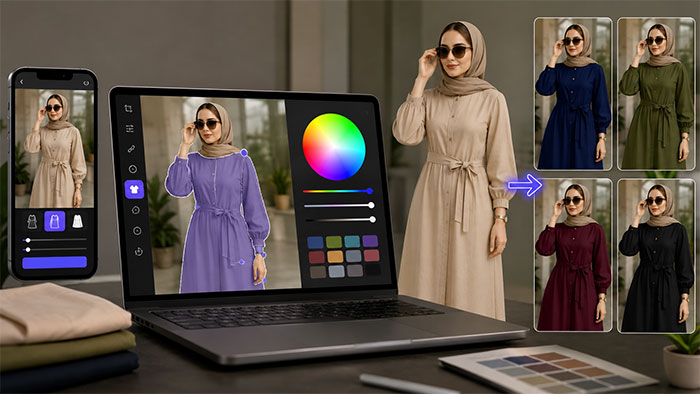
Pixelcut ابزار اختصاصی Recolor دارد که میتواند چند شیء موجود در تصویر، از جمله لباسهایی مانند پیراهن و شلوار، را تشخیص دهد. پس از انتخاب بخش موردنظر میتوانید رنگ آن را تغییر دهید و Hue، Saturation و Brightness را نیز تنظیم کنید. این مزیت باعث میشود برای تغییر رنگ محصول یا ساخت چند نسخه رنگی از یک لباس کاربردی باشد.
روش تغییر رنگ لباس با Pixelcut
- عکس خود را در Pixelcut باز کنید.
- سراغ ابزار Recolor بروید.
- اجازه دهید هوش مصنوعی قسمتهای مختلف تصویر را شناسایی کند.
- لباس موردنظر را انتخاب کنید.
- رنگ جدید را مشخص کنید.
- در صورت نیاز روشنایی و اشباع رنگ را تنظیم کنید.
- تصویر نهایی را بررسی و ذخیره کنید.
برای مثال اگر یک مانتوی بژ دارید، میتوانید رنگ آن را به سرمهای تغییر دهید و سپس میزان روشنایی را کمی کاهش دهید تا نتیجه واقعیتر شود.
Pixelcut برای چه کسانی بهتر است؟
برای فروشندگان لباس، تولیدکنندگان محتوا، پیجهای فروشگاهی و افرادی که میخواهند چند رنگ یک لباس را بدون عکاسی مجدد نمایش دهند، گزینه بسیار خوبی است.
مزیت مهمش این است که برخلاف ابزارهایی که کل لباس را دوباره تولید میکنند، ابزار Recolor با هدف تغییر رنگ اشیای موجود طراحی شده است.
2. Canva با Magic Edit (مجیک ادیت با کنوا)؛ مناسب برای تغییر خلاقانه لباس
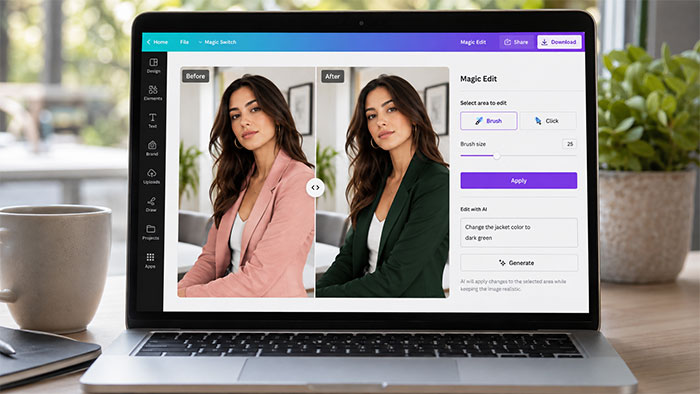
Canva زمانی مفید است که فقط تغییر ساده Hue نمیخواهید و قصد دارید هوش مصنوعی قسمت مشخصی از لباس را تغییر دهد.
در Magic Edit میتوانید روی قسمت موردنظر عکس کلیک کنید یا آن قسمت را با براش مشخص کنید و سپس با متن توضیح دهید چه تغییری میخواهید. Canva در توضیحات رسمی خود نیز Magic Edit را ابزاری برای انتخاب یک قسمت تصویر و تغییر آن با دستور متنی معرفی میکند.
مثلاً میتوانید لباس را انتخاب کرده و بنویسید:
Change the shirt color to dark green
یا:
Make this dress pastel pink, keep the original fabric texture
روش استفاده
ابتدا عکس را داخل Canva قرار دهید و ابزارهای ویرایش تصویر را باز کنید. قسمت لباس را انتخاب یا روی آن براش بکشید و سپس توضیح کوتاهی درباره رنگ موردنظر بنویسید.
برای نتیجه طبیعیتر، بهتر است فقط نگویید:
red
بلکه دستوری مانند این بدهید:
Change only the jacket to deep burgundy red, keep the shadows and fabric texture
هرچه دستور مشخصتر باشد، احتمال اینکه رنگ لباس بدون تغییر ناخواسته سایر بخشها اصلاح شود بیشتر است.
نقطه ضعف Canva چیست؟
Magic Edit الزاماً فقط رنگ پیکسلهای لباس را عوض نمیکند؛ ممکن است هوش مصنوعی بخشی از لباس را دوباره تولید کند. بنابراین اگر حفظ دقیق لوگو، دوخت، نوشته روی لباس یا جزئیات محصول برایتان مهم است، Pixelcut یا یک ابزار اختصاصی Recolor انتخاب مطمئنتری است.
همچنین دسترسی به قابلیتهای هوش مصنوعی Canva میتواند براساس حساب، پلن و سهمیه استفاده متفاوت باشد؛ بنابراین بهتر است آن را «دارای امکان استفاده رایگان با محدودیت» در نظر بگیرید، نه کاملاً نامحدود.
3. FluxAI.art (فلاکس ای آی)؛ تغییر رنگ لباس بدون دردسر زیاد
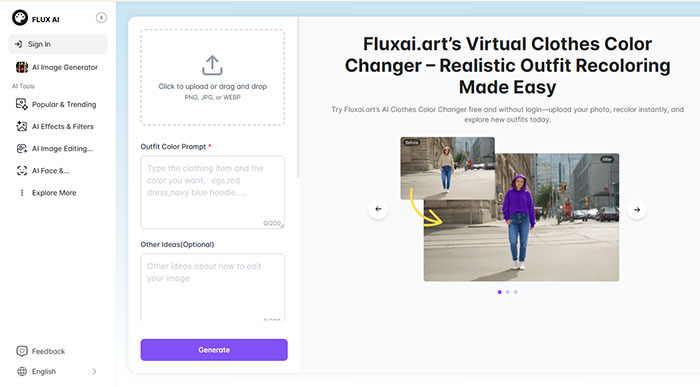
FluxAI.art برای این کار یک ابزار مشخص با عنوان AI Clothes Color Changer ارائه میدهد. در صفحه رسمی این ابزار گفته شده که امکان تغییر رنگ لباسهایی مانند تیشرت، شلوار، ژاکت، هودی و لباس مجلسی وجود دارد و حتی میتوان چند لباس را در یک تصویر تغییر داد. این سرویس همچنین اعلام کرده ابزار تغییر رنگ لباس را میتوان بدون ثبتنام شروع کرد.
به همین دلیل اگر نمیخواهید وارد یک محیط طراحی پیچیده شوید، FluxAI.art از سادهترین انتخابهای این فهرست است.
روش کار
عکس واضحی انتخاب کنید که لباس در آن کاملاً دیده شود. سپس تصویر را در ابزار تغییر رنگ لباس آپلود کرده و لباس یا رنگ موردنظر را تعیین کنید.
برای مثال:
- پیراهن سفید → زرشکی
- هودی خاکستری → سبز زیتونی
- کت مشکی → کرم
- شلوار آبی → قهوهای
FluxAI.art همچنین ابزار جداگانهای برای AI Clothes Changer دارد که بیشتر برای عوض کردن خود لباس و پرو مجازی طراحی شده است. بنابراین اگر فقط رنگ را میخواهید عوض کنید، Clothes Color Changer انتخاب منطقیتری از بخش Virtual Try-On است.
بهترین کاربرد FluxAI.art
این ابزار برای کسی مناسب است که میخواهد خیلی سریع چند رنگ مختلف را روی یک لباس امتحان کند، بدون اینکه وارد تنظیمات پیچیده ویرایش عکس شود.
برای انتخاب رنگ لباس قبل از خرید نیز میتواند ایده خوبی بدهد، هرچند نتیجه هوش مصنوعی را نباید معادل دقیق رنگ پارچه واقعی در نور محیط فروشگاه دانست.
4. YouCam Perfect؛ انتخاب مناسب برای کاربران موبایل
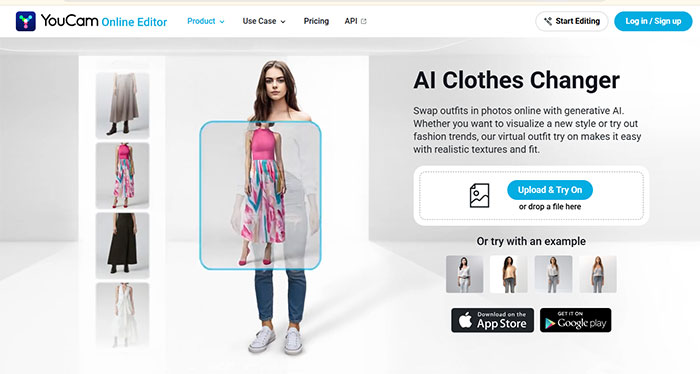
YouCam Perfect بیشتر یک ویرایشگر همهکاره عکس است تا یک ابزار صرفاً مخصوص تغییر رنگ لباس. این برنامه ابزارهای مختلف هوش مصنوعی، روتوش، حذف اشیا، بهبود عکس و تغییر اجزای تصویر را در اختیار کاربر قرار میدهد و برای کسانی که بیشتر با گوشی عکسهایشان را ادیت میکنند مناسب است.
Perfect Corp علاوه بر اپلیکیشن YouCam Perfect، ابزارهای آنلاین AI Clothes Changer نیز ارائه کرده که امکان تغییر و امتحان کردن لباسهای مختلف روی یک عکس را فراهم میکنند. نسخه آنلاین این ابزار مستقیماً در مرورگر اجرا میشود.
چه زمانی YouCam را انتخاب کنیم؟
اگر علاوه بر تغییر ظاهر لباس میخواهید نور عکس را تنظیم کنید، صورت را روتوش کنید، پسزمینه را تغییر دهید یا خروجی را برای شبکههای اجتماعی آماده کنید، YouCam کاربرد بیشتری نسبت به یک ابزار تکمنظوره دارد.
اما اگر فقط میخواهید رنگ یک لباس مشخص بدون تغییر فرم آن عوض شود، Pixelcut یا FluxAI.art معمولاً مسیر مستقیمتری دارند.
کدام یک از این چهار ابزار بهتر است؟
اگر بخواهیم خیلی سریع تصمیم بگیریم:
- برای تغییر مستقیم رنگ لباس: Pixelcut
- برای تغییر لباس با دستور متنی: Canva
- برای تغییر سریع رنگ بدون محیط پیچیده: FluxAI.art
- برای ویرایش عکس با موبایل و امکانات جانبی: YouCam Perfect
هیچ ابزاری روی تمام عکسها بهترین نتیجه را نمیدهد. کیفیت خروجی تا حد زیادی به تصویر ورودی وابسته است.
چگونه عکس مناسب برای تغییر رنگ لباس بگیریم؟
حتی بهترین هوش مصنوعی نیز اگر لباس در عکس واضح نباشد ممکن است آستین، پوست، کیف یا پسزمینه را با لباس اشتباه بگیرد.
برای نتیجه بهتر، این شرایط را رعایت کنید:
لباس کاملاً مشخص باشد
بهتر است بخش زیادی از لباس پشت دست، کیف، مو یا سایر اشیا پنهان نشده باشد.
نور یکنواخت انتخاب کنید
نور شدید از یک سمت میتواند بخشی از لباس را بسیار روشن و سمت دیگر را تیره کند. نور طبیعی کنار پنجره یا نور نرم معمولاً خروجی بهتری ایجاد میکند.
تضاد لباس و پسزمینه مناسب باشد
فرض کنید لباس سفید را جلوی دیوار کاملاً سفید پوشیدهاید. در چنین تصویری تشخیص مرز لباس سختتر میشود.
پسزمینهای که کمی با لباس تفاوت رنگ داشته باشد معمولاً مناسبتر است.
کیفیت عکس مهم است، اما DPI نه
برای ویرایش عکسهای دیجیتال لازم نیست دنبال عدد «۳۰۰ DPI» باشید. آنچه بیشتر اهمیت دارد رزولوشن واقعی تصویر، وضوح لباس و مشخص بودن جزئیات است.
برای مثال تصویری 1500×2000 پیکسلی و واضح معمولاً برای چنین کاری بسیار کاربردیتر از عکسی کوچک و تار است، صرفنظر از اینکه در مشخصات آن چه DPI ثبت شده باشد.
ترفند مهم: رنگ را دقیق توصیف کنید
اگر ابزار از دستور متنی پشتیبانی میکند، فقط نام عمومی رنگ را ننویسید.
بهجای:
blue shirt
بنویسید:
change only the shirt to dark navy blue
یا:
change the dress to soft pastel pink and preserve the original texture and shadows
کلمات مربوط به بافت و سایه اهمیت زیادی دارند، زیرا تغییر رنگ طبیعی نباید سایههای پارچه، چین لباس و تفاوت نقاط روشن و تیره را کاملاً از بین ببرد.
اگر هوش مصنوعی پوست را هم رنگ کرد چه کنیم؟
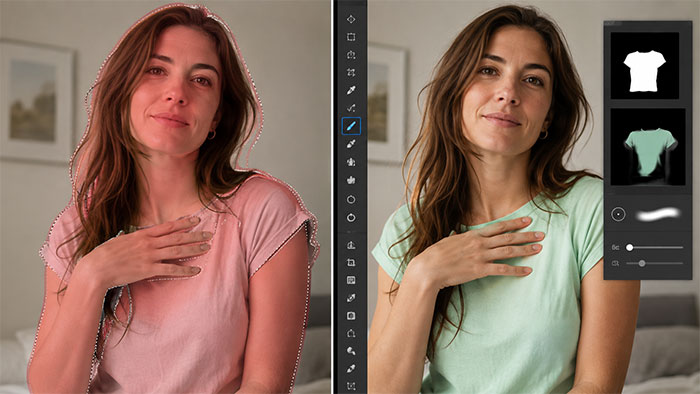
این اتفاق معمولاً در تصاویر زیر رخ میدهد:
- دست روی لباس قرار گرفته است.
- رنگ لباس به رنگ پوست بسیار نزدیک است.
- مو روی لباس افتاده است.
- تصویر تار است.
- لباس و پسزمینه مرز مشخصی ندارند.
در این شرایط بهتر است ابزار دارای انتخاب یا ماسک دستی مانند Canva را امتحان کنید یا عکس واضحتری انتخاب کنید.
برای لباسهای طرحدار چه کنیم؟
تغییر رنگ لباس ساده و تکرنگ معمولاً راحتتر از لباسهایی با چاپ، نوشته، گلدوزی یا طرحهای چندرنگ است.
اگر حفظ طرح اهمیت دارد، به هوش مصنوعی دستور دهید فقط رنگ پایه لباس تغییر کند:
Change only the base fabric color to olive green. Keep the print and logo unchanged.
با این حال همیشه خروجی را بزرگنمایی کنید؛ ابزارهای مولد ممکن است حروف، لوگو یا الگوی چاپ را تغییر دهند.
برای تصاویر محصول فروشگاهی این نکته اهمیت بیشتری دارد.
آیا میتوان رنگ لباس را در عکس فروشگاهی تغییر داد؟
بله، ولی باید بین «تصویر نمایشی» و «تصویر واقعی محصول» تفاوت قائل شوید.
Pixelcut ابزار Recolor خود را برای تغییر رنگ اشیای موجود در تصویر ارائه میکند و ابزارهای دیگری نیز برای عکاسی محصول دارد. این قابلیت میتواند برای ساخت پیشنمایش رنگهای مختلف مفید باشد.
اما اگر محصول واقعاً در رنگ موردنظر تولید میشود، بهتر است خروجی AI را با رنگ واقعی پارچه مقایسه کنید. نمایش اشتباه رنگ در فروشگاه اینترنتی میتواند باعث تفاوت انتظار مشتری با محصول دریافتی شود.
آیا تغییر رنگ لباس در ویدیو هم ممکن است؟
بله. برخلاف توضیحات قدیمی که این قابلیت را تقریباً محدود به عکس میدانستند، ابزارهای جدید تغییر لباس در ویدیو نیز وجود دارند. برای مثال Perfect Corp اکنون ابزار AI Video Clothes Changer ارائه میکند که برای تغییر لباس در ویدیو طراحی شده است.
با این حال ویرایش ویدیو معمولاً پیچیدهتر از عکس است، چون رنگ و بافت لباس باید در تمام فریمها و هنگام حرکت بدن ثابت باقی بماند.
آیا این ابزارها کاملاً رایگان هستند؟
عبارت «رایگان» در ابزارهای هوش مصنوعی همیشه به معنی استفاده نامحدود نیست.
FluxAI.art در حال حاضر ابزار Clothes Color Changer خود را بهعنوان ابزار رایگان و بدون نیاز به ثبتنام معرفی میکند. Pixelcut نیز ابزارهای رایگان متعددی دارد، اما بعضی قابلیتهای پیشرفته یا میزان استفاده ممکن است محدود باشد. Canva و YouCam هم نسخهها و قابلیتهای رایگان دارند، ولی برخی امکانات AI یا خروجیها میتوانند به پلن و اعتبار مصرفی وابسته باشند.
بنابراین اگر قصد دارید صدها عکس محصول را ویرایش کنید، حتماً محدودیت فعلی سرویس را قبل از شروع پروژه بررسی کنید.
چند سؤال رایج
برای مبتدیها کدام ابزار سادهتر است؟
اگر فقط تغییر رنگ میخواهید، Pixelcut و FluxAI.art مسیر سادهتری دارند. اگر میخواهید قسمت موردنظر را دستی مشخص کنید و با متن تغییر دهید، Canva انتخاب جذابی است.
طبیعیترین نتیجه متعلق به کدام ابزار است؟
نتیجه به عکس بستگی دارد. برای تغییر صرف رنگ و حفظ ساختار لباس، ابزار اختصاصی Recolor معمولاً مناسبتر از مولدهایی است که لباس را دوباره میسازند.
آیا میتوان رنگ لباس چند نفر را تغییر داد؟
در بعضی تصاویر بله. FluxAI.art حتی به پشتیبانی از چند لباس در یک عکس اشاره میکند، اما هرچه تصویر شلوغتر باشد احتمال اشتباه در تشخیص لباسها بیشتر میشود.
آیا میتوان با این ابزارها قبل از خرید لباس رنگ مناسب را امتحان کرد؟
بله، برای پیشنمایش استایل کاربردی است. اما رنگ نمایشگر، نور عکس و پردازش AI میتوانند با رنگ واقعی پارچه تفاوت داشته باشند؛ بنابراین برای تصمیم نهایی خرید فقط به تصویر تولیدشده تکیه نکنید.
عکس شخصی را در هر سایتی آپلود کنیم؟
خیر. اگر تصویر خصوصی یا حساس است، قبل از آپلود سیاست حریم خصوصی و شرایط نگهداری تصاویر سرویس را مطالعه کنید. برای تصاویر بسیار شخصی بهتر است از ویرایشگرهایی استفاده کنید که شرایط استفاده آنها را بررسی کردهاید.
جمعبندی
برای تغییر رنگ لباس با هوش مصنوعی دیگر نیازی به انتخاب دستی پیکسلها و چندین دقیقه کار با ابزارهای حرفهای ویرایش تصویر ندارید. کافی است عکس مناسب داشته باشید و ابزار را براساس نوع ویرایش انتخاب کنید.
Pixelcut.ai برای تغییر مستقیم رنگ و حفظ ظاهر کلی لباس انتخاب مناسبی است؛ Canva با Magic Edit زمانی ارزش بیشتری دارد که بخواهید ناحیه خاصی را با دستور متنی تغییر دهید؛ FluxAI.art مسیر سادهای برای تغییر سریع رنگ لباس ارائه میدهد و YouCam Perfect برای کاربران موبایل و کسانی که علاوه بر لباس به ابزارهای ویرایش بیشتری نیاز دارند گزینه کاربردیتری است.
اگر اولین بار است این کار را انجام میدهید، یک عکس واضح با پسزمینه ساده انتخاب کنید و ابتدا دو یا سه رنگ را امتحان کنید. اگر نتیجه طبیعی نبود، پیش از تغییر ابزار، عکس ورودی، نور، انتخاب ناحیه لباس و توضیح رنگ را اصلاح کنید. در بسیاری از موارد همین چهار عامل بیشتر از نام ابزار روی کیفیت نهایی اثر میگذارند.